

Qué es OpenOffice y por qué sigue siendo relevante en 2026
Apache OpenOffice es una suite ofimática gratuita y de código abierto que permite crear documentos de texto, hojas de cálculo, presentaciones, bases de datos y otros tipos de archivos profesionales sin pagar licencias ni suscripciones.
Cuando alguien busca “openoffice” en Google, normalmente quiere una de estas tres cosas: entender qué es, saber si merece la pena usarlo o descargarlo gratis. Por eso esta guía no se limita a definir el programa; voy a explicarte cómo funciona en la práctica y qué puedes esperar realmente de él.
OpenOffice nace como alternativa libre a Microsoft Office. Es decir, ofrece herramientas equivalentes a Word, Excel o PowerPoint, pero sin coste. No hay versión premium, no hay pago mensual, no hay limitaciones ocultas. Lo descargas, lo instalas y lo usas.
A diferencia de soluciones modernas basadas en la nube, OpenOffice es un software tradicional de escritorio. Esto significa que todo funciona en tu ordenador, sin depender de conexión a internet. En determinados entornos —como centros educativos, administraciones o equipos antiguos— esto sigue siendo una ventaja muy importante.
En un momento en el que muchas herramientas obligan a pagar suscripciones recurrentes, OpenOffice mantiene un modelo clásico: software completo, gratuito y estable.
Qué incluye OpenOffice: análisis completo de cada programa
Una de las mayores confusiones es pensar que OpenOffice es un único programa. En realidad, es una suite compuesta por varias aplicaciones integradas. Cada una cumple una función específica y juntas cubren prácticamente todas las necesidades ofimáticas habituales.
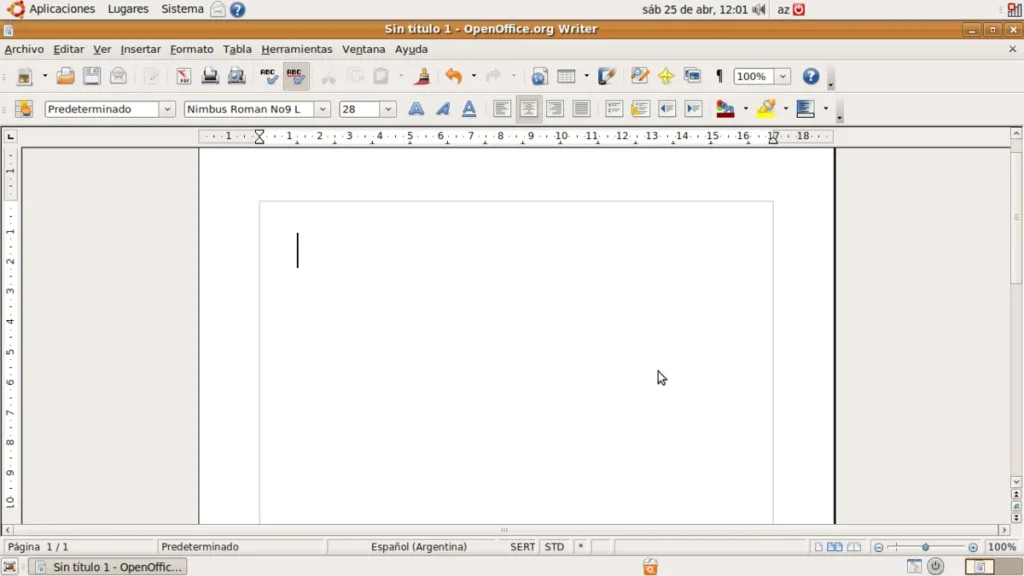
Writer: procesador de texto profesional y gratuito
Writer es el equivalente a Microsoft Word. Permite redactar desde documentos simples hasta informes estructurados con estilos avanzados.
En mi caso, lo he utilizado para redactar documentos extensos y trabajos formales. La adaptación fue prácticamente inmediata porque la lógica de funcionamiento es muy parecida a versiones clásicas de Word. La gestión de estilos, encabezados y tablas resulta clara y funcional, lo que facilita estructurar documentos largos sin complicaciones.
Writer permite:
- Crear documentos con formato profesional.
- Insertar imágenes, tablas y gráficos.
- Exportar directamente en PDF.
- Trabajar con plantillas.
- Abrir y guardar archivos .doc y .docx.
En documentos sencillos y medianamente complejos, la compatibilidad con formatos de Microsoft funciona correctamente. Solo en archivos muy avanzados con macros o formatos especiales pueden aparecer pequeños desajustes.
Para estudiantes, autónomos o redacción administrativa, cumple perfectamente.
Calc: hojas de cálculo para análisis y organización de datos
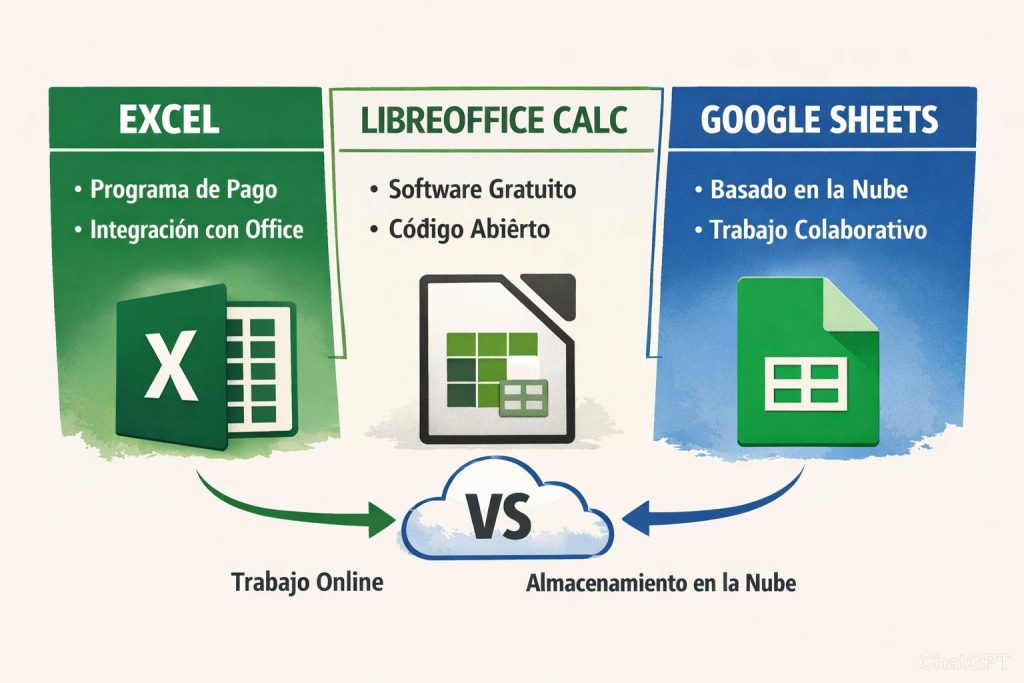
Calc es el módulo de hojas de cálculo. Equivale a Excel y permite realizar cálculos, organizar datos y generar gráficos.
Lo he utilizado para organizar presupuestos y pequeñas bases de datos numéricas. Para funciones habituales como sumas, promedios o fórmulas condicionales, el rendimiento es totalmente adecuado. La estructura de celdas y fórmulas es intuitiva para cualquiera que haya trabajado antes con Excel.
Incluye soporte para:
- Fórmulas matemáticas y estadísticas.
- Tablas dinámicas.
- Filtros avanzados.
- Gráficos automáticos.
- Importación de archivos .xls y .xlsx.
En uso cotidiano no presenta limitaciones relevantes. Solo en entornos empresariales donde se utilizan macros muy específicas podría quedarse corto frente a Microsoft Excel.
Impress: presentaciones claras y funcionales
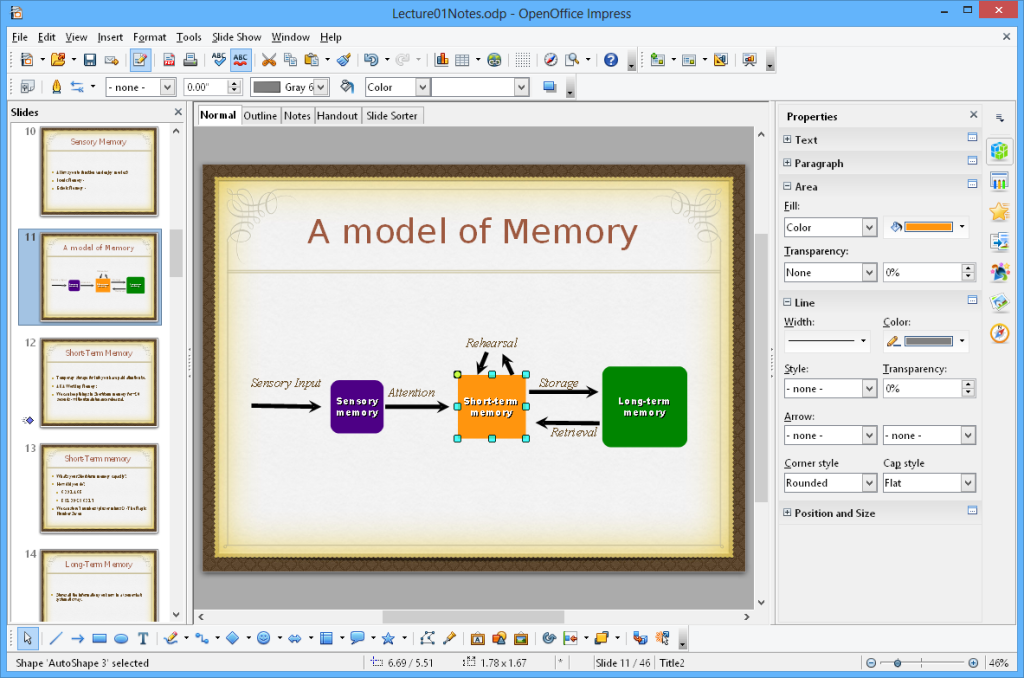
Impress es la herramienta de presentaciones. Permite crear diapositivas con texto, imágenes, animaciones y transiciones.
Lo he utilizado para preparar exposiciones formativas y presentaciones visuales. Aunque su diseño es más clásico que el de PowerPoint moderno, cumple perfectamente en presentaciones académicas o corporativas sencillas.
Permite trabajar con:
- Plantillas prediseñadas.
- Efectos de transición.
- Animaciones básicas.
- Compatibilidad con archivos .ppt.
No tiene la sofisticación gráfica más avanzada, pero sí ofrece estabilidad y simplicidad.
Otros módulos: más allá de lo básico
OpenOffice también incluye:
- Base (gestión de bases de datos).
- Draw (diagramas y gráficos vectoriales).
- Math (editor de fórmulas matemáticas).
Estos módulos amplían su alcance y lo convierten en una suite completa, no solo en un simple procesador de textos.
Ventajas y desventajas reales de OpenOffice frente a Microsoft Office
Aquí es donde conviene ser concreto.
La principal ventaja es evidente: es completamente gratuito. No hay suscripciones, no hay licencias anuales ni activaciones periódicas. Esto lo convierte en una opción muy atractiva para quienes quieren reducir costes o simplemente no necesitan herramientas avanzadas.
Otra ventaja relevante es que funciona correctamente en equipos con pocos recursos. En ordenadores antiguos o con poca memoria RAM, OpenOffice suele comportarse de manera estable.
Desde mi experiencia, uno de los puntos más interesantes es la tranquilidad de poder instalarlo sin preocuparte por activaciones o cuentas vinculadas. Lo descargas, lo instalas y trabajas.
Ahora bien, también tiene limitaciones. La interfaz es más tradicional y menos moderna. La integración con servicios en la nube es prácticamente inexistente. Las actualizaciones no son tan frecuentes como en otras suites. Y aunque es compatible con formatos de Microsoft Office, no siempre reproduce al 100% documentos muy complejos.
Por tanto, la elección depende del contexto. Para uso personal, académico o administrativo básico, es suficiente. Para entornos corporativos con flujos colaborativos avanzados, puede quedarse corto.
Cómo descargar OpenOffice en español paso a paso
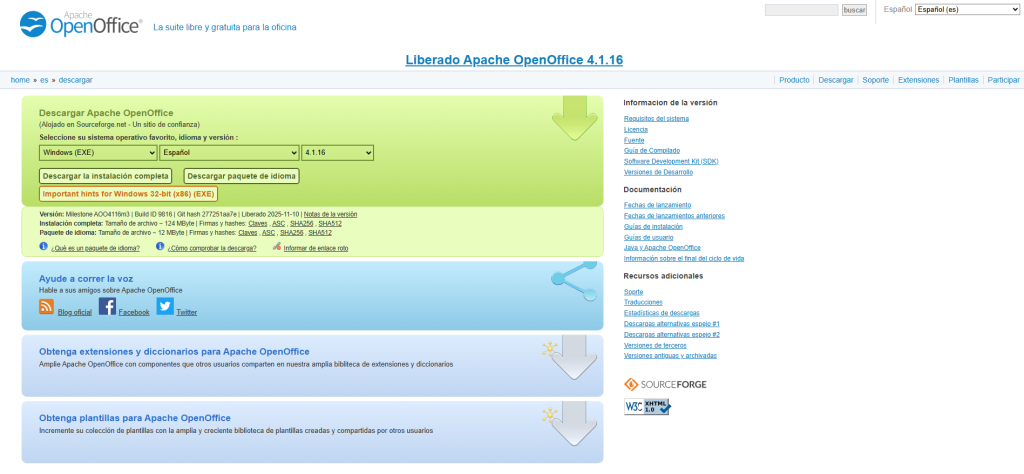
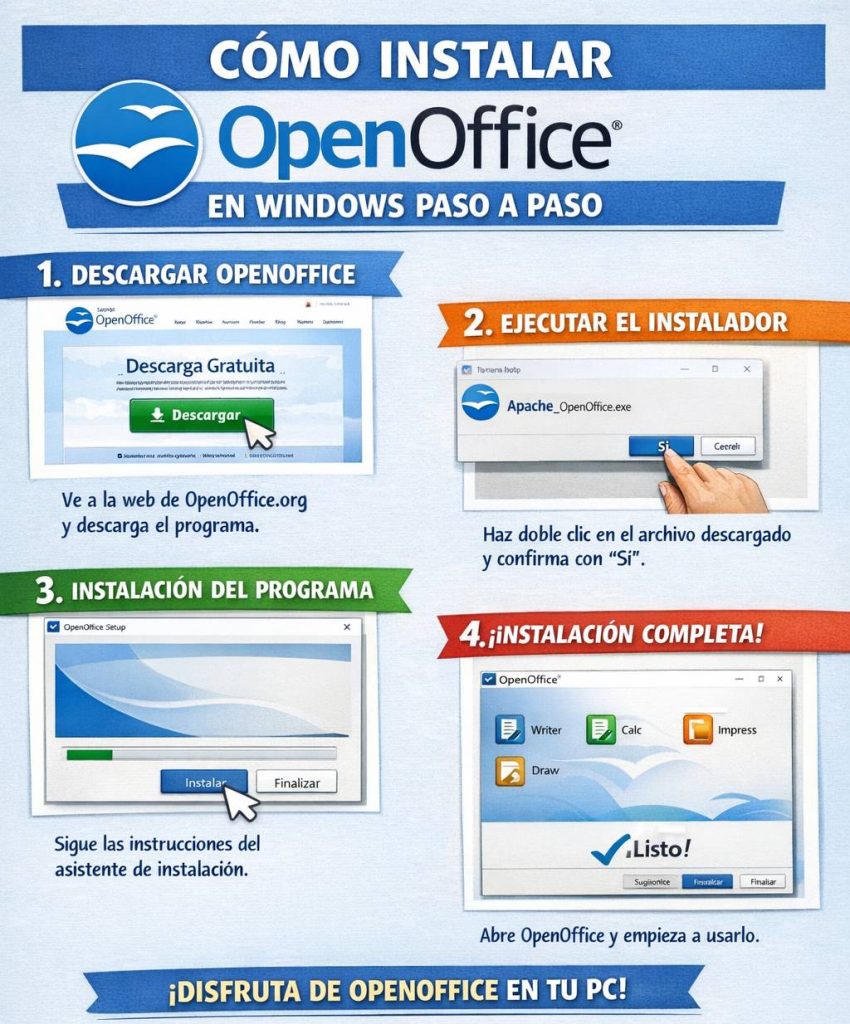
La descarga debe realizarse siempre desde la página oficial para evitar versiones modificadas o software no deseado.
El proceso es sencillo: accedes a la web oficial, eliges tu sistema operativo (Windows, macOS o Linux), descargas el instalador y sigues el asistente. Durante la instalación puedes seleccionar el idioma español.
No requiere registro ni crear cuenta. En menos de diez minutos puedes tenerlo instalado y operativo.
OpenOffice vs LibreOffice: diferencias importantes
LibreOffice es una bifurcación del proyecto original. Aunque comparten origen, actualmente siguen caminos distintos.
LibreOffice suele tener un ritmo de actualizaciones más rápido y una evolución más activa. OpenOffice mantiene una línea más conservadora y estable.
Si buscas innovación constante y mejoras frecuentes, LibreOffice puede ser más dinámico. Si priorizas estabilidad clásica sin cambios frecuentes, OpenOffice cumple su función.
Conclusión
OpenOffice sigue siendo una alternativa válida si buscas una suite ofimática gratuita, estable y funcional. No pretende competir en innovación constante, pero sí ofrecer herramientas sólidas para redactar documentos, crear hojas de cálculo y diseñar presentaciones sin pagar.
Para estudiantes, autónomos y usuarios domésticos, cumple perfectamente. La clave está en saber qué necesitas y elegir en consecuencia.
Links de interés y recursos oficiales
- Apache OpenOffice (web oficial)
https://www.openoffice.org/es/
Descarga directa y segura del programa. - Apache Software Foundation
https://www.apache.org/
Organización que gestiona el proyecto OpenOffice. - Documentación oficial OpenOffice
https://documentation.openoffice.org/
Manual técnico y guías completas. - LibreOffice oficial
https://www.libreoffice.org/
Alternativa directa y comparativa. - Microsoft 365
https://www.microsoft.com/microsoft-365
Suite comercial competidora. - Wikipedia – Apache OpenOffice
https://es.wikipedia.org/wiki/Apache_OpenOffice
Historia detallada del proyecto.