

¿Qué es Microsoft Visio y para qué sirve realmente?
Microsoft Visio es una herramienta profesional de diagramación desarrollada por Microsoft orientada a la creación de representaciones visuales estructuradas: procesos, sistemas, arquitecturas técnicas, organigramas y modelos empresariales.
Pero definirlo así es quedarse en la superficie.
En la práctica, Microsoft Visio es una herramienta de documentación estratégica. No sirve simplemente para “dibujar”. Sirve para:
- Traducir complejidad técnica en claridad visual.
- Estandarizar procesos dentro de una organización.
- Reducir errores operativos.
- Facilitar auditorías y certificaciones.
- Mejorar la comunicación entre departamentos técnicos y no técnicos.
Cuando trabajé documentando infraestructuras IT para clientes, entendí que el verdadero valor de Visio no estaba en el diseño bonito, sino en la precisión estructural. Un diagrama bien hecho evitaba reuniones de horas porque todo el mundo veía exactamente cómo estaba montada la arquitectura.
En empresas medianas y grandes, Visio se convierte en una herramienta de gobierno corporativo. No es casualidad que se utilice en sectores como:
- Tecnología
- Ingeniería
- Telecomunicaciones
- Sanidad
- Administración pública
- Consultoría estratégica
Además, al formar parte del ecosistema Microsoft, encaja perfectamente en organizaciones que ya utilizan Microsoft 365.
Principales características de Microsoft Visio
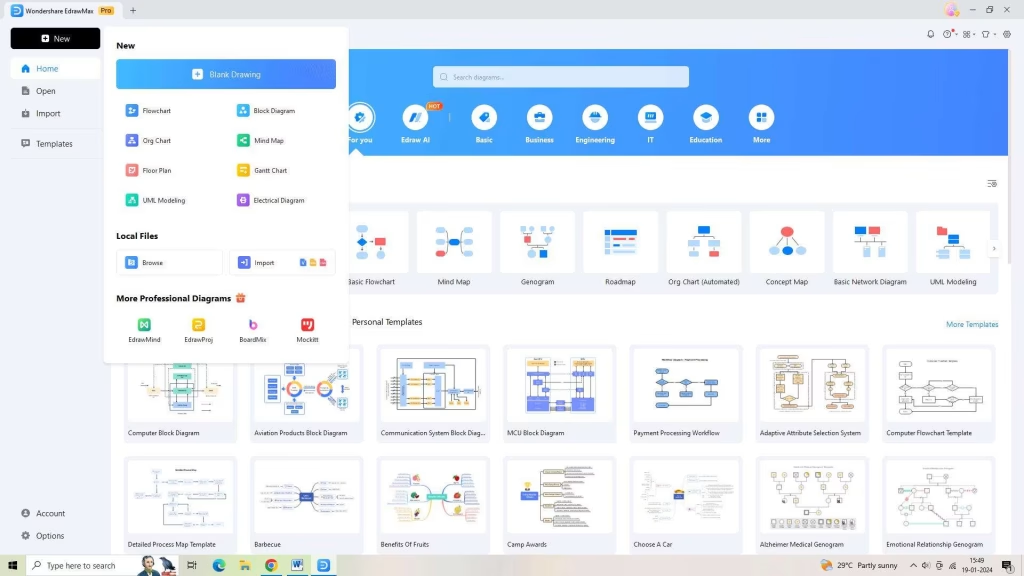
1. Plantillas y stencils profesionales
Visio incluye plantillas diseñadas para contextos específicos, no genéricos. Esto es clave.
Por ejemplo:
- Infraestructura de red empresarial.
- Modelado de procesos con BPMN.
- Diagramas UML para desarrollo.
- Mapas de flujo de valor.
- Planos de espacios físicos.
- Diagramas eléctricos.
Al principio, cometí el error típico: empezar desde un lienzo en blanco usando formas básicas. El resultado era funcional, pero poco profesional y difícil de mantener.
Cuando empecé a utilizar stencils específicos (por ejemplo, dispositivos de red reales con iconografía estándar), el nivel del diagrama subió automáticamente.
2. Integración con Microsoft 365
Microsoft 365 permite que Visio se convierta en una herramienta colaborativa.
Puedes:
- Compartir diagramas en Teams.
- Guardar automáticamente en OneDrive.
- Integrar en presentaciones PowerPoint.
- Trabajar de forma colaborativa en la versión online.
- Gestionar permisos de acceso.
En proyectos reales, esto reduce fricción operativa. No tienes que exportar constantemente archivos ni enviarlos por correo.
3. Vinculación dinámica con Excel
Esta es una de las funciones más potentes.
Visio permite conectar diagramas con datos de Microsoft Excel.
Ejemplo práctico real:
- Organigrama de 200 empleados.
- Datos almacenados en Excel.
- Actualización automática cuando cambian cargos o departamentos.
Sin esta función, el mantenimiento sería manual y propenso a errores.
Además, también puede utilizarse para:
- Mapas de procesos con métricas.
- Diagramas de red con estados operativos.
- Representaciones visuales de KPIs.
Tipos de diagramas que puedes crear en Microsoft Visio

Una de las razones por las que Visio sigue siendo líder es su versatilidad.
Diagramas de flujo
Son los más utilizados a nivel empresarial.
Se emplean para:
- Documentar procedimientos.
- Optimizar procesos.
- Detectar redundancias.
- Formar a nuevos empleados.
Un buen diagrama de flujo puede revelar ineficiencias que no se ven en texto.
Organigramas
Permiten visualizar estructuras jerárquicas.
En empresas grandes, el organigrama no es solo decorativo. Sirve para:
- Analizar dependencias.
- Detectar sobrecargas.
- Planificar reestructuraciones.
He visto cómo un organigrama visual ayudó a detectar duplicidad de funciones en un departamento.
Diagramas de red
En entornos IT, Visio es prácticamente estándar.
Permite representar:
- Servidores físicos y virtuales.
- Firewalls.
- Routers.
- Segmentación VLAN.
- Conexiones WAN.
En auditorías de seguridad, estos diagramas son imprescindibles.
Modelado BPMN y UML
Visio permite trabajar con estándares como:
- BPMN
- UML
Esto lo hace útil tanto para perfiles de negocio como desarrolladores.
Un modelo UML bien estructurado puede ahorrar semanas de malentendidos en desarrollo.
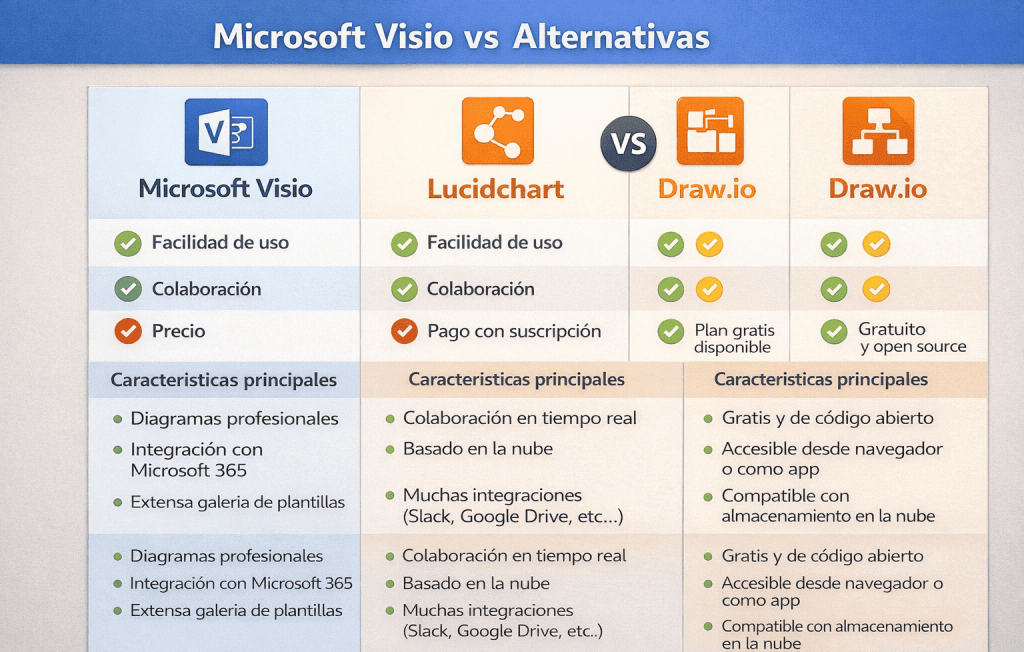
Microsoft Visio vs alternativas (Lucidchart y Draw.io)
Comparado con:
- Lucidchart
- Draw.io
La diferencia principal es profundidad vs simplicidad.
Lucidchart es más intuitivo al inicio. Draw.io es gratuito y suficiente para tareas simples.
Pero en proyectos complejos:
- Visio gestiona mejor capas.
- Permite estándares más avanzados.
- Tiene mayor precisión técnica.
- Escala mejor en entornos corporativos.
Si el contexto es profesional serio, Visio suele imponerse.
Ventajas y desventajas de Microsoft Visio
Ventajas
- Nivel profesional.
- Amplia biblioteca técnica.
- Integración empresarial.
- Automatización con datos.
- Estándares internacionales.
Desventajas
- Coste.
- Curva de aprendizaje.
- Algunas funciones solo en versión Professional.
Cómo empezar a usar Microsoft Visio paso a paso
- Define el objetivo del diagrama.
- Selecciona la plantilla adecuada.
- Usa stencils específicos.
- Establece un estándar visual.
- Organiza el contenido en capas.
- Si aplica, conecta datos externos.
- Revisa consistencia y alineación.
- Exporta en formato adecuado.
Consejo práctico: dedica tiempo a planificar antes de dibujar. El 70% del valor está en la estructura, no en las formas.
Conclusión
Microsoft Visio no es simplemente una herramienta de dibujo. Es una herramienta estratégica de comunicación empresarial y documentación técnica.
Cuando el contexto es profesional, complejo y corporativo, pocas soluciones ofrecen el mismo nivel de profundidad.
Links de interés
- Microsoft Visio oficial
https://www.microsoft.com/en-us/microsoft-365/visio
Información oficial, planes y funcionalidades. - Soporte oficial Microsoft
https://support.microsoft.com/visio
Documentación técnica detallada. - Wikipedia – Microsoft Visio
https://es.wikipedia.org/wiki/Microsoft_Visio
Historia y evolución del software. - Lucidchart
https://www.lucidchart.com/pages/es
Comparativa alternativa online. - Draw.io
https://app.diagrams.net/
Herramienta gratuita de diagramación.